Como Montar um Servidor de Mídia Plex no Raspberry Pi
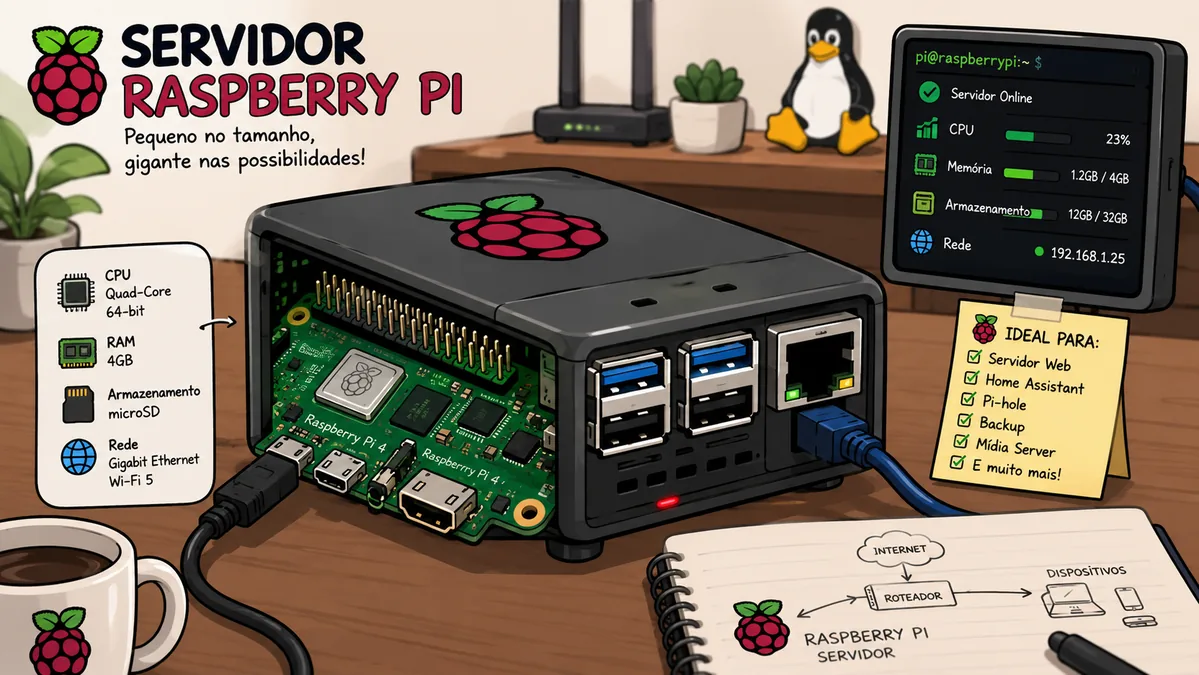
Montar um servidor Plex no Raspberry Pi é uma das formas mais baratas de ter todos os seus filmes, séries e músicas centralizados e acessíveis em qualquer TV, celular ou notebook da casa. Neste tutorial você vai transformar um Raspberry Pi em um servidor Plex completo, do zero, com o sistema atualizado, o HD externo montado corretamente e as bibliotecas organizadas.
Por que usar um Raspberry Pi como servidor Plex?
- Consumo baixíssimo: um Raspberry Pi 4 ou 5 gasta poucos watts, então dá para deixá-lo ligado 24 horas por dia sem pesar na conta de luz.
- Silencioso e pequeno: cabe atrás da TV ou ao lado do roteador.
- Barato: custa bem menos que um NAS ou um PC dedicado.
A limitação é o processamento: o Raspberry Pi não faz bem a conversão de vídeo em tempo real (transcoding), principalmente de arquivos 4K. Por isso, o segredo é usar formatos que os seus aparelhos reproduzem diretamente — falamos disso mais abaixo.
O que você vai precisar
- Um Raspberry Pi 4 ou 5 (2GB de RAM ou mais)
- Cartão microSD de 32GB (ou SSD via USB, recomendado)
- Fonte de alimentação oficial
- Um HD externo com seus arquivos de mídia
- Conexão de rede via cabo (Ethernet) para melhor estabilidade
🛒 Ver ofertas de Raspberry Pi na Amazon
🛒 Ver ofertas de Raspberry Pi no AliExpress
Passo 1: Instalar o Raspberry Pi OS (64 bits)
Baixe o Raspberry Pi Imager e grave o Raspberry Pi OS Lite (64-bit), versão sem interface gráfica, no cartão ou no SSD. Antes de gravar, abra as configurações de personalização do Imager para já:
- habilitar o SSH;
- definir nome de usuário e senha;
- escolher um nome para o aparelho (ex.:
plexpi).
Conecte o Pi ao roteador pelo cabo de rede e ligue-o. Depois de um ou dois minutos, acesse-o pelo computador:
ssh seu-usuario@plexpi.localDica: no painel do roteador, reserve um IP fixo para o Raspberry Pi (reserva de DHCP). Assim o endereço do servidor nunca muda.
Passo 2: Atualizar o sistema
sudo apt update && sudo apt full-upgrade -y
sudo reboot
Passo 3: Instalar o Plex Media Server
Muitos tutoriais ainda mandam adicionar o repositório apt do Plex com
apt-key. Esse método não funciona mais no Raspberry Pi OS atual: o comando
apt-key foi removido e a chave de assinatura do repositório do Plex é
recusada pelas versões novas do apt. O caminho mais confiável é instalar o
pacote .deb oficial, baixado direto do Plex.
O comando abaixo consulta a lista oficial de downloads do Plex e baixa a versão mais recente para Raspberry Pi 64 bits (ARM64):
URL=$(curl -s https://plex.tv/api/downloads/5.json | python3 -c "import json,sys; r=json.load(sys.stdin)['computer']['Linux']['releases']; print(next(x['url'] for x in r if x['build']=='linux-aarch64' and x['distro']=='debian'))")
wget -O plexmediaserver.deb "$URL"
sudo apt install ./plexmediaserver.deb -y
Se preferir, você também pode baixar o arquivo manualmente na página de downloads do Plex (Plex Media Server → Linux → Ubuntu/Debian → ARMv8) e copiá-lo para o Pi.
Confirme que o serviço está ativo:
sudo systemctl status plexmediaserverA linha active (running) indica que deu tudo certo.
Viu um erro do Plex ao rodar
sudo apt update? Se algum tutorial antigo já adicionou o repositório no seu sistema, remova-o comsudo rm /etc/apt/sources.list.d/plexmediaserver.liste rode oapt updatede novo.
Passo 4: Montar o HD externo automaticamente
Para que o Plex encontre seus arquivos sempre — inclusive depois de reiniciar — o HD precisa ser montado automaticamente em uma pasta fixa.
Conecte o HD e descubra o identificador (UUID) e o formato da partição:
lsblk -fAnote o UUID e o FSTYPE (ex.: ext4, exfat ou ntfs) da partição do HD.
Crie a pasta de montagem e edite o arquivo /etc/fstab:
sudo mkdir -p /mnt/midia
sudo nano /etc/fstab
Adicione uma linha no final, trocando o UUID pelo seu:
UUID=1234-ABCD /mnt/midia exfat defaults,nofail,uid=plex,gid=plex 0 0- Para HD em ext4, use
ext4 defaults,nofail 0 2no lugar deexfat defaults,nofail,uid=plex,gid=plex 0 0. - Para NTFS, troque
exfatporntfs3. - O
nofailevita que o Pi trave na inicialização se o HD estiver desligado.
Teste a montagem sem reiniciar:
sudo systemctl daemon-reload
sudo mount -a
ls /mnt/midia
Se o HD for ext4, dê permissão de leitura para o usuário do Plex:
sudo chown -R plex:plex /mnt/midiaPasso 5: Organizar os arquivos
O Plex identifica filmes e séries pelo nome dos arquivos. Seguir este padrão evita capas erradas e episódios fora de ordem:
/mnt/midia/Filmes/Matrix (1999)/Matrix (1999).mkv
/mnt/midia/Series/Breaking Bad/Season 01/Breaking Bad - s01e01.mkv
/mnt/midia/Musicas/Artista/Album/01 - Faixa.mp3
Passo 6: Configurar as bibliotecas
Acesse http://IP-DO-SEU-PI:32400/web pelo navegador de um computador na
mesma rede, faça login na sua conta Plex e dê um nome ao servidor. Em seguida,
adicione as bibliotecas apontando para as pastas do HD:
- Filmes →
/mnt/midia/Filmes - Séries →
/mnt/midia/Series - Músicas →
/mnt/midia/Musicas
O Plex vai baixar automaticamente as capas, sinopses e metadados. Na primeira vez, a varredura pode levar um bom tempo, dependendo do tamanho da coleção.
Passo 7: Evite o transcoding
Quando o aparelho que está assistindo não suporta o formato do vídeo, o Plex precisa converter o arquivo em tempo real, e o Raspberry Pi não dá conta disso com folga. Para assistir sem travar:
- Prefira vídeos em H.264 (1080p), que praticamente qualquer TV, celular e navegador reproduz direto (Direct Play).
- Nos apps do Plex, ajuste a qualidade para Original/Máxima, evitando a conversão desnecessária.
- Arquivos 4K em HEVC funcionam bem quando a TV reproduz o formato nativamente; se ela não suportar, o Pi não vai conseguir converter.
- Legendas em formato de imagem (PGS) podem forçar a conversão; prefira legendas em SRT.
Acesso remoto: assistir fora de casa
Para acessar sua coleção fora de casa, ative o Acesso Remoto em Configurações → Acesso Remoto no painel do servidor. Dois pontos importantes:
- Plano pago: desde 2025, o Plex exige Plex Pass (na conta do dono do servidor) ou Remote Watch Pass (na conta de quem assiste) para reproduzir vídeos pessoais fora da rede de casa. Na rede local, continua gratuito.
- CGNAT: muitas operadoras brasileiras usam CGNAT, o que impede conexões vindas de fora. Se o Plex indicar que o servidor não está acessível, peça um IP público à operadora ou use uma VPN como o Tailscale.
Problemas comuns
A biblioteca aparece vazia. Quase sempre é permissão. Confira se o usuário
plex consegue ler a pasta com sudo -u plex ls /mnt/midia/Filmes. Se aparecer
“Permission denied”, revise as opções do fstab (para exFAT/NTFS) ou o
chown (para ext4).
O navegador não encontra o servidor. Verifique se o serviço está rodando com
sudo systemctl status plexmediaserver e se você está usando o IP correto
(hostname -I mostra o IP do Pi).
O vídeo trava ou fica carregando. É o transcoding. No player, abra as informações de reprodução: se aparecer “Transcode”, o arquivo está sendo convertido. Veja as dicas do passo 7.
O HD some depois de reiniciar. Confira se o UUID no /etc/fstab está
correto e se a fonte do Pi dá conta do HD. HDs de 2,5” sem fonte própria podem
precisar de um hub USB com alimentação.
Como atualizar o Plex
Como a instalação foi feita pelo pacote .deb, a atualização é manual: repita
os comandos do passo 3. O pacote novo substitui o antigo e mantém todas as
bibliotecas e configurações. O painel do Plex avisa quando há uma versão nova.
Perguntas frequentes
Raspberry Pi 4 ou 5? Os dois funcionam. O Pi 5 é mais rápido para varrer bibliotecas grandes e para a interface responder, mas nenhum dos dois é bom em transcoding. Se você já tem um Pi 4, ele resolve.
Preciso de Plex Pass? Não, para assistir em casa. Ele só passa a ser necessário para o acesso remoto a vídeos pessoais e para recursos extras.
Dá para usar SSD em vez de microSD? Sim, e é recomendado: o sistema fica mais rápido e mais durável. O Raspberry Pi Imager grava direto no SSD via USB.
Pronto! Seu Raspberry Pi agora é uma central de entretenimento completa, consumindo pouquíssima energia e rodando 24 horas por dia.
Este site participa dos programas de afiliados da AliExpress e da Amazon. Ao comprar através dos links desta página, podemos receber uma comissão, sem custo adicional para você. Isso ajuda a manter o GeekHomeTech no ar.